이미지나 동영상 같은 경우에는 용량이 크기 때문에 사이트를 운영하시는 분들은 서버 비용 때문에 부담이 될 수 있습니다. 그래서 외부 연결을 통해서 이런 문제를 해결할 수 있는데 그 중에서 가장많이 사용되는 방법인 구글 드라이브 입니다.
구글 드라이브도 용량의 제한은 있지만 기본적으로 15GB를 주기 때문에 대용량의 자료를 공유하는 분들이 아니면 충분하다고 할 수 있습니다. 이메일, URL 2가지 방식으로 공유를 할 수 있는데 어떻게 하는지 알아보겠습니다.
목차
구글 드라이브 파일 업로드
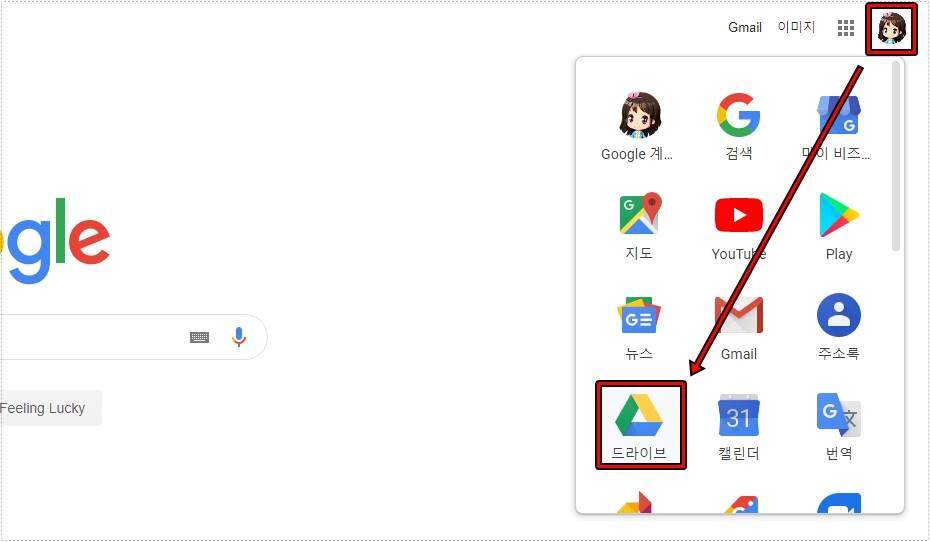
구글에 로그인을 하셨다면 구글 홈으로 가게 되면 오른쪽 상단에 프로필을 보이고 클릭하게 되면 드라이브를 찾으실 수 있을 것입니다.
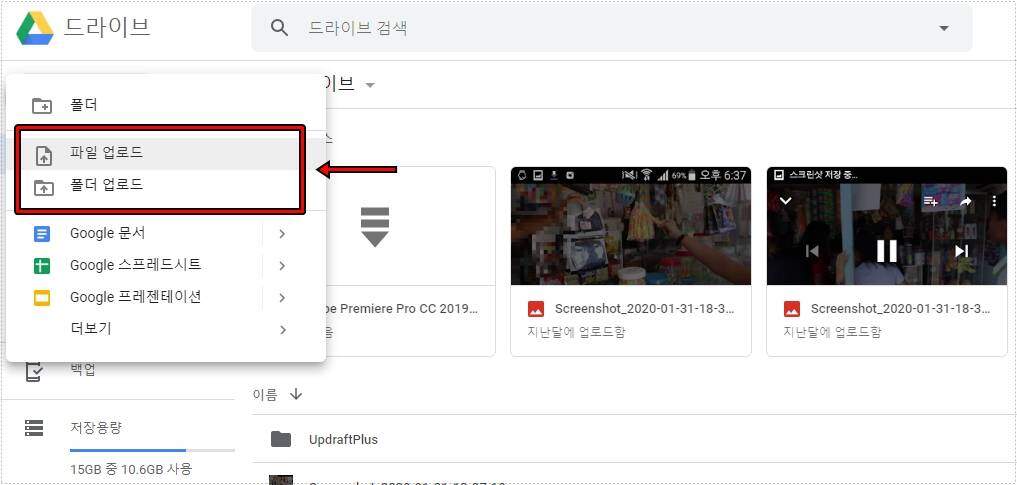
구글 드라이브로 들어가게 되면 왼쪽 상단에 새로 만들기 버튼을 볼 수 있는데 클릭해서 파일이나 폴더로 업로드하시면 됩니다. 크롬 브라우저를 사용한다면 윈도우 탐색기에서 파일을 드래그해서 화면에 놓아도 파일을 업로드 할 수 있습니다.
이메일 공유
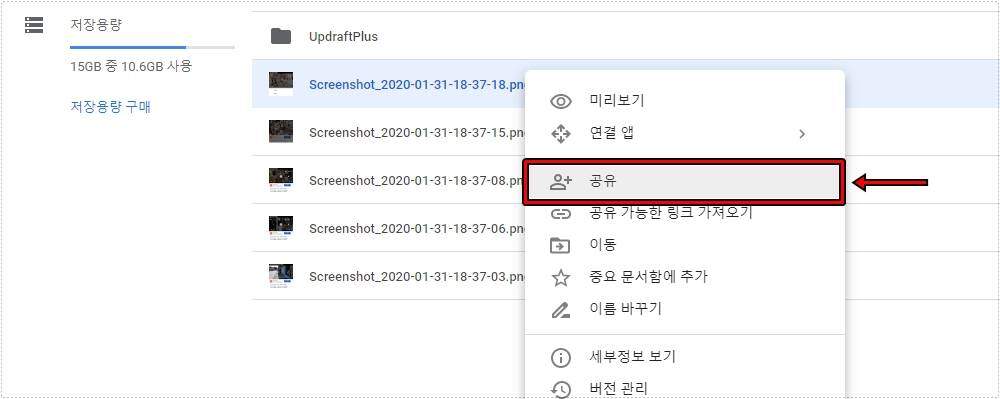
구글 드라이브에 파일을 업로드했다면 목록으로 나오게 되고 마우스 우 클릭을 하게 되면 공유를 볼 수 있을 것입니다.
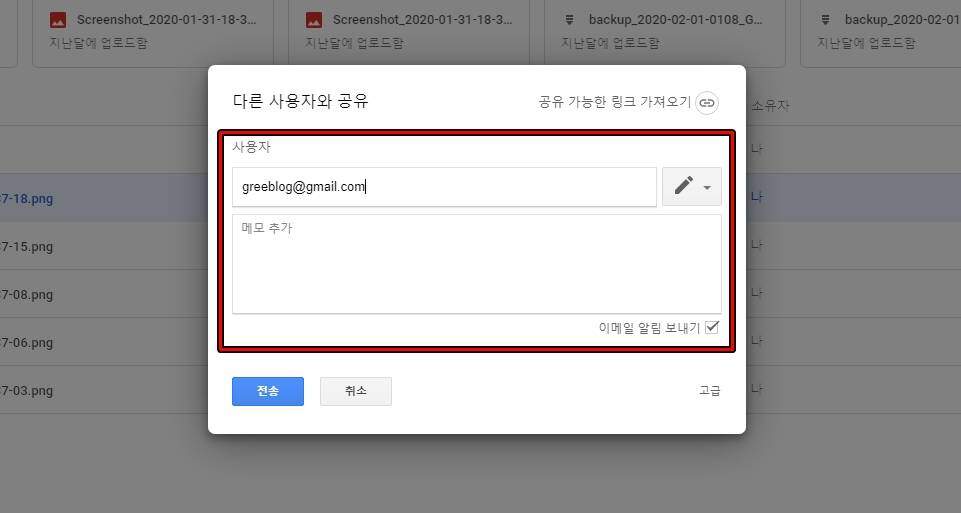
공유를 클릭하게 되면 다른 사용자와 공유 화면이 나오게 되고 여기서 사용자 입력 공간에 파일을 보낼 이메일 주소를 입력하시고 아래에 메모를 적어주신 다음 전송을 누르시면 됩니다.
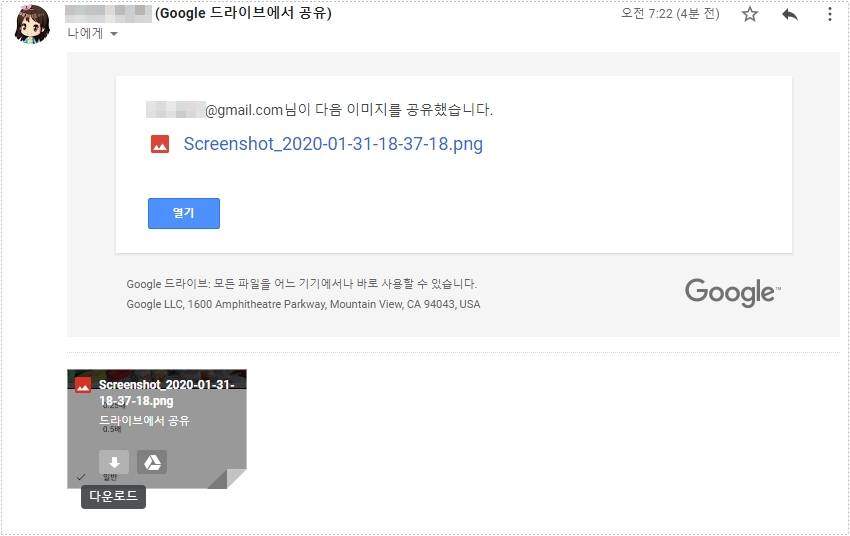
전송된 이메일을 열어보게 되면 위에 화면처럼 나오게 되는데 여기서 열기를 눌러서 파일을 볼 수도 있고 다운로드도 할 수 있습니다.
이메일 공유는 다른 사용자에게는 보낼 수 있지만 공개가 되는 것이 아니기 때문에 사이트나 블로그에 올리실 분들은 아래의 방법을 사용해보시길 바랍니다.
URL 공유
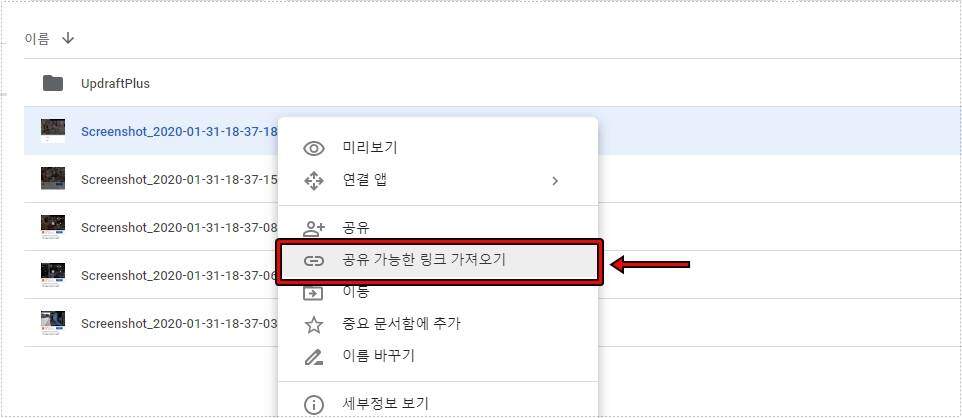
구글 드라이브 파일 목록에서 마우스 우 클릭을 하게 되면 < 공유 가능한 링크 가져오기 >라는 것을 볼 수 있을 것입니다.
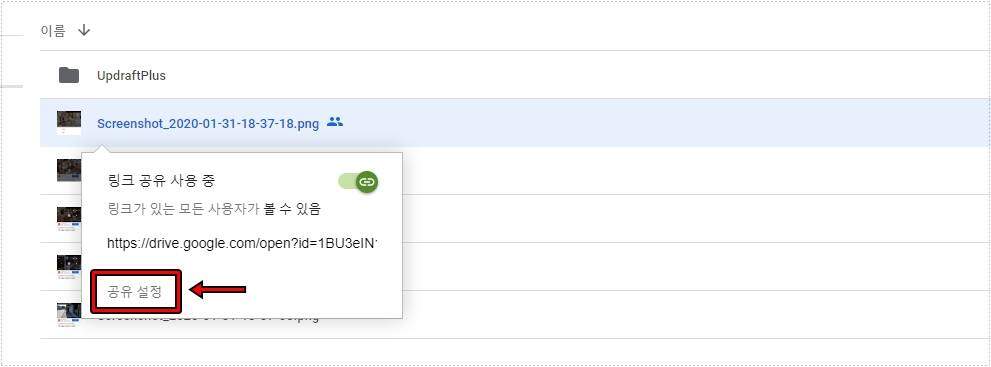
공유 가능한 링크 가져오기를 클릭하게 되면 해당 파일 아래에 위와 같이 나오게 되는데 여기서 < 공유 설정 >을 클릭하시면 됩니다. 근데 이것은 계속 뜨는 것이 아니라서 사라질 수 있는데 그때는 다시 링크 가져오기를 하시면 됩니다.
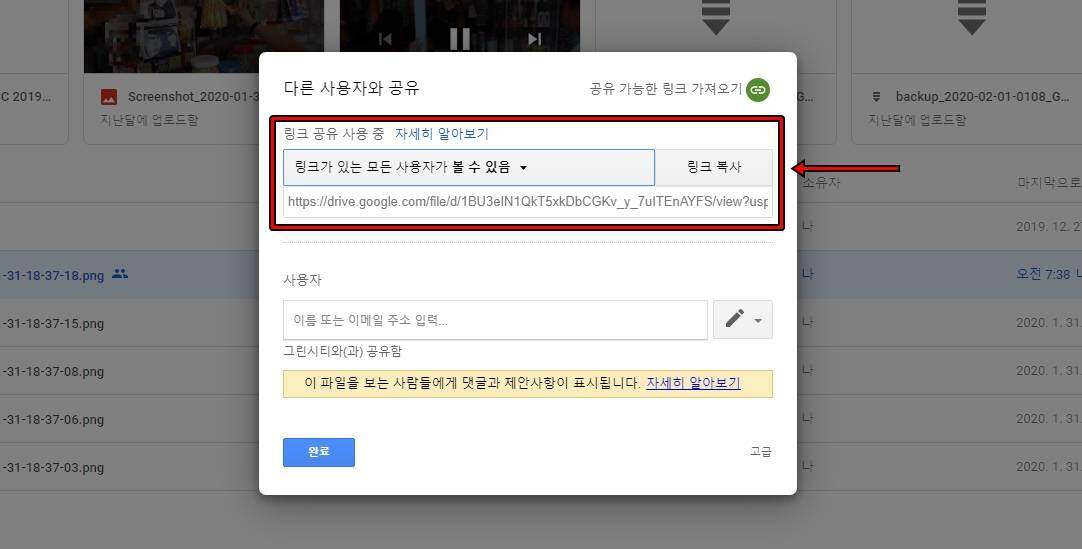
공유 설정을 누르게 되면 다른 사용자와 공유 팝업창이 나오게 되는데 여기서 수정 허용, 댓글 허용, 볼 수 있음 3가지 공유 방식 중에서 선택하신 후에 링크 복사를 눌러서 사이트나 블로그에 붙여 넣기를 하시면 됩니다.
구글은 대부분 가입이 되어 있기 때문에 드라이브를 사용해서 용량의 부담 없이 편하게 공유해보시길 바랍니다.